Ubah Tampilan iPhone Jadi Super Aesthetic Tanpa Aplikasi Tambahan
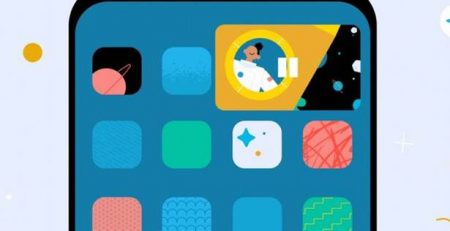
Selamat datang di era personalisasi digital, di mana perangkat genggam Anda bukan lagi sekadar alat komunikasi, melainkan cerminan gaya dan kepribadian. iPhone, dengan ekosistemnya yang kokoh, menawarkan serangkaian fitur bawaan yang sering kali luput dari perhatian, padahal kemampuannya sangat mumpuni untuk mengubah tampilan perangkat Anda menjadi super estetis tanpa perlu mengunduh aplikasi pihak ketiga yang membebani memori. Artikel ini akan menyelami berbagai trik dan tips, mulai dari memanfaatkan fitur layar kunci yang dinamis hingga mengoptimalkan penataan widget dan bahkan mengubah ikon aplikasi, semuanya hanya dengan memanfaatkan alat-alat yang sudah tersedia di dalam iOS. Kami akan memandu Anda langkah demi langkah untuk menciptakan pengalaman visual yang harmonis, efisien, dan sepenuhnya Anda banget, memastikan iPhone Anda tidak hanya fungsional tetapi juga sebuah karya seni personal.
Mengoptimalkan wallpaper dan layar kunci
Layar kunci dan wallpaper adalah kanvas pertama Anda untuk mengekspresikan diri pada iPhone. Sejak pembaruan iOS 16, Apple telah merevolusi cara kita berinteraksi dengan layar kunci, mengubahnya dari sekadar latar belakang menjadi pusat kustomisasi yang dinamis. Untuk mencapai tampilan estetis yang maksimal, pilihlah wallpaper yang berkualitas tinggi dan sesuai dengan tema yang Anda inginkan. Hindari gambar dengan terlalu banyak elemen yang dapat membuat tampilan terlihat ramai. Wallpaper minimalis, pemandangan alam dengan warna menenangkan, atau bahkan pola abstrak geometris seringkali menjadi pilihan yang tepat untuk menciptakan suasana yang tenang dan rapi.
Manfaatkan fitur “Depth Effect” yang memungkinkan subjek pada wallpaper Anda melayang di depan jam, menciptakan ilusi kedalaman yang menawan. Fitur ini bekerja paling baik dengan foto-foto yang memiliki subjek yang jelas dan latar belakang yang kontras. Eksperimen dengan foto-foto pribadi Anda atau unduh wallpaper berkualitas tinggi yang mendukung efek ini. Selain itu, Anda bisa mengatur beberapa layar kunci dengan “Photo Shuffle” yang memungkinkan iPhone secara otomatis mengganti wallpaper dari album yang Anda pilih sepanjang hari. Ini memberikan variasi visual yang segar setiap kali Anda membuka kunci perangkat tanpa perlu mengubahnya secara manual.
Lebih jauh lagi, integrasikan layar kunci Anda dengan mode fokus (Focus Modes). Anda bisa memiliki layar kunci yang berbeda untuk setiap mode fokus, misalnya, satu layar kunci minimalis dan tenang untuk mode “Work” yang dipadukan dengan wallpaper bernuansa profesional, dan layar kunci lain yang lebih ceria dan penuh warna untuk mode “Personal” dengan gambar-gambar yang membangkitkan semangat. Ini bukan hanya tentang estetika, tetapi juga tentang menciptakan lingkungan digital yang mendukung aktivitas Anda. Dengan pengaturan yang tepat, iPhone Anda akan secara otomatis beradaptasi dengan kebutuhan dan suasana hati Anda, menghadirkan estetika yang konsisten di berbagai konteks. Pemilihan wallpaper yang bijak akan menjadi dasar yang kuat untuk seluruh tampilan iPhone Anda.
Penataan widget pintar dan perpustakaan aplikasi
Setelah layar kunci dan wallpaper Anda tertata dengan apik, langkah selanjutnya untuk menciptakan iPhone yang super estetis adalah dengan menata widget dan perpustakaan aplikasi Anda secara cerdas. Widget bukan hanya sekadar pintasan, melainkan elemen visual dan fungsional yang dapat mempercantik dan memperkaya layar utama Anda. iOS menawarkan berbagai widget bawaan yang sangat berguna dan dapat disesuaikan untuk estetika. Pilihlah widget yang benar-benar Anda butuhkan dan gunakan, agar layar utama tidak penuh sesak. Contohnya, widget cuaca, kalender, baterai, atau bahkan widget foto yang menampilkan kenangan favorit Anda bisa menjadi sentuhan personal yang menawan.
Manfaatkan fitur “Smart Stack” yang memungkinkan Anda menumpuk beberapa widget di satu tempat dan menggesernya. Ini sangat efektif untuk menghemat ruang sekaligus tetap memberikan akses cepat ke berbagai informasi. Anda bisa memiliki Smart Stack yang berisi widget kalender, pengingat, dan cuaca yang berganti secara otomatis berdasarkan waktu atau relevansi. Untuk mencapai estetika yang harmonis, pertimbangkan skema warna widget Anda agar sesuai dengan wallpaper dan tema ikon Anda. Banyak widget native yang memiliki opsi warna dasar atau transparan yang bisa disesuaikan.
Perpustakaan aplikasi (App Library) adalah fitur penyelamat untuk menjaga kebersihan layar utama Anda. Daripada menumpuk semua aplikasi di layar utama, biarkan App Library mengelola sebagian besar aplikasi Anda secara otomatis. Anda bisa menggeser aplikasi yang jarang digunakan dari layar utama ke App Library, atau bahkan menyembunyikan seluruh halaman layar utama untuk menciptakan tampilan yang sangat minimalis. Untuk aplikasi yang sering Anda gunakan, tata dalam folder di layar utama jika Anda menginginkan. Namun, untuk estetika maksimal, pertimbangkan untuk hanya menempatkan aplikasi yang paling sering diakses dan widget esensial di layar utama, dan biarkan sisanya di App Library yang terorganisir secara otomatis oleh kategori.
Berikut adalah beberapa contoh widget native yang bisa Anda manfaatkan:
| Jenis Widget Native | Estetika Potensial | Fungsionalitas Utama | Tips Penempatan untuk Estetika |
|---|---|---|---|
| Cuaca | Minimalis, informatif, ikonik | Informasi cuaca, suhu, kondisi | Dekat dengan widget jam atau di halaman utama yang sering diakses. Pilihlah ukuran yang sesuai (kecil untuk ringkasan, besar untuk detail). |
| Kalender | Rapi, terstruktur, pengingat visual | Jadwal harian, acara mendatang | Di halaman utama untuk melihat agenda sekilas, atau di Smart Stack bersama widget produktivitas lain. |
| Baterai | Modern, indikator status | Status baterai perangkat dan aksesori | Di bagian bawah layar, atau dalam Smart Stack. Berguna jika Anda sering menggunakan AirPods atau Apple Watch. |
| Foto | Sentimental, personal, dinamis | Menampilkan foto dari kenangan atau album pilihan | Tempatkan di layar utama sebagai elemen personal. Bisa menjadi sentuhan hangat atau inspirasi visual. |
| Pengingat | Minimalis, fungsional | Daftar tugas, pengingat penting | Ideal untuk halaman kerja atau produktivitas. Bisa dipadukan dengan mode fokus. |
| Jam | Klasik, fungsional | Waktu dunia, stopwatch, alarm | Cocok untuk halaman utama minimalis, terutama widget jam digital atau analog yang besar. |
Dengan penataan widget yang cerdas, Anda dapat menciptakan layar utama yang tidak hanya indah dipandang, tetapi juga sangat fungsional, memberikan informasi yang Anda butuhkan tanpa perlu membuka aplikasi. Bahkan, untuk tips lebih lanjut tentang pengaturan visual, *platinum gadget* sering berbagi panduan menarik untuk mengoptimalkan tampilan perangkat Apple Anda.
Personalisasi ikon dan tampilan aplikasi via shortcuts
Salah satu langkah paling signifikan untuk mencapai estetika iPhone yang super kohesif tanpa aplikasi pihak ketiga adalah dengan mempersonalisasi ikon aplikasi menggunakan aplikasi Pintasan (Shortcuts) bawaan. Meskipun proses ini mungkin memerlukan sedikit usaha awal, hasilnya sangat memuaskan dan memungkinkan Anda untuk benar-benar mendikte tampilan visual layar utama Anda hingga ke detail terkecil. Dengan Pintasan, Anda dapat membuat ikon khusus untuk aplikasi apa pun menggunakan gambar dari galeri foto Anda, menciptakan tema yang seragam seperti pastel, monokrom, minimalis, atau tema yang benar-benar unik sesuai selera Anda.
Berikut langkah-langkah detail untuk mengubah ikon aplikasi:
- Temukan atau Buat Gambar Ikon: Pertama, Anda perlu memiliki gambar yang akan Anda gunakan sebagai ikon baru. Anda bisa mencari set ikon estetis secara online (misalnya, di Pinterest atau situs stok foto gratis) atau membuat sendiri di aplikasi pengedit foto. Pastikan gambar yang Anda pilih beresolusi tinggi dan memiliki proporsi yang sesuai (biasanya persegi).
- Buka Aplikasi Pintasan: Cari dan buka aplikasi “Pintasan” di iPhone Anda. Ini adalah aplikasi bawaan yang biasanya sudah ada di perangkat Anda.
- Buat Pintasan Baru: Ketuk ikon “+” di sudut kanan atas layar untuk membuat pintasan baru.
- Tambahkan Tindakan “Buka App”: Dalam layar pintasan baru, ketuk “Tambah Tindakan”. Pada bilah pencarian, ketik “Buka App” dan pilih tindakan tersebut.
- Pilih Aplikasi Tujuan: Ketuk kata “App” yang disorot biru, lalu cari dan pilih aplikasi yang ingin Anda ubah ikonnya (misalnya, Instagram, WhatsApp, atau Safari).
- Tambahkan ke Layar Utama: Setelah memilih aplikasi, ketuk ikon elipsis (…) atau ikon “Bagikan” di bagian bawah layar. Gulir ke bawah dan ketuk “Tambah ke Layar Utama”.
- Berikan Nama dan Ikon Kustom: Pada layar pratinjau “Tambah ke Layar Utama”, Anda bisa memberi nama baru untuk pintasan ini (misalnya, “Insta” atau “Foto”). Ini adalah nama yang akan muncul di bawah ikon di layar utama Anda. Untuk mengubah ikon, ketuk ikon pintasan default di sebelah kiri nama. Anda akan diberikan opsi untuk “Ambil Foto”, “Pilih Foto”, atau “Pilih Berkas”. Pilih “Pilih Foto” dan pilih gambar yang telah Anda siapkan sebagai ikon kustom.
- Selesai: Ketuk “Tambah” di sudut kanan atas. Sekarang, pintasan baru dengan ikon kustom Anda akan muncul di layar utama iPhone Anda. Anda dapat menyembunyikan ikon aplikasi asli dari layar utama (bukan menghapusnya) dengan memindahkannya ke Perpustakaan Aplikasi untuk menjaga kerapian.
Penting untuk dicatat bahwa metode ini menciptakan pintasan yang membuka aplikasi, bukan mengubah ikon aplikasi itu sendiri secara permanen. Ada sedikit jeda milidetik saat pintasan dialihkan ke aplikasi asli, tetapi bagi banyak pengguna, efek estetika yang dicapai jauh lebih berharga daripada jeda kecil ini. Dengan kesabaran dan kreativitas, Anda bisa mengubah seluruh tampilan layar utama iPhone Anda menjadi sebuah galeri visual yang mencerminkan gaya pribadi Anda secara unik dan menyeluruh.
Pengaturan fokus dan mode konsentrasi untuk suasana
Meningkatkan estetika iPhone Anda tidak hanya terbatas pada tampilan statis seperti wallpaper dan ikon; ini juga mencakup bagaimana perangkat Anda beradaptasi dengan berbagai aspek kehidupan Anda. Fitur “Fokus” (Focus) di iOS adalah alat yang sangat ampuh untuk mencapai hal ini, memungkinkan Anda untuk menciptakan lingkungan digital yang berbeda dan disesuaikan secara estetika untuk setiap mode konsentrasi atau aktivitas. Fokus bukan hanya tentang mengurangi gangguan, tetapi juga tentang menciptakan suasana visual dan fungsional yang kohesif untuk momen-momen tertentu dalam hari Anda.
Dengan mode Fokus, Anda dapat:
- Mengubah Layar Kunci dan Layar Utama Secara Otomatis: Ini adalah salah satu fitur estetika paling revolusioner dari mode Fokus. Anda dapat mengaitkan layar kunci tertentu (yang telah Anda sesuaikan dengan wallpaper, widget, dan font yang berbeda) dengan mode Fokus tertentu. Misalnya, saat Anda mengaktifkan mode “Work”, iPhone Anda secara otomatis beralih ke layar kunci minimalis dengan wallpaper yang menenangkan dan widget kalender/pengingat. Ketika Anda beralih ke mode “Personal”, layar kunci Anda mungkin menampilkan foto keluarga yang ceria dengan widget musik atau cuaca.
- Menyesuaikan Halaman Layar Utama: Lebih dari sekadar layar kunci, Anda juga bisa menentukan halaman layar utama mana yang akan terlihat saat mode Fokus tertentu aktif. Ini berarti Anda bisa memiliki halaman layar utama yang didedikasikan untuk pekerjaan (dengan aplikasi produktivitas dan ikon bertema profesional) dan halaman lain untuk waktu luang (dengan aplikasi hiburan dan ikon yang lebih santai). Dengan demikian, Anda dapat meminimalkan gangguan visual dan mental, serta menjaga estetika yang konsisten untuk tujuan spesifik.
- Mengelola Notifikasi dan Komunikasi: Meskipun bukan murni estetika visual, kemampuan untuk menyaring notifikasi berdasarkan mode Fokus berkontribusi pada suasana digital yang lebih tenang dan teratur. Anda dapat membiarkan hanya notifikasi dari kontak atau aplikasi tertentu yang masuk, menciptakan rasa damai yang juga merupakan bagian dari estetika pengalaman pengguna yang baik.
Untuk mengimplementasikan ini, buka “Pengaturan” > “Fokus”. Anda dapat membuat mode Fokus baru atau menyesuaikan yang sudah ada (seperti “Do Not Disturb”, “Personal”, “Work”, “Sleep”). Di dalam setiap mode Fokus, Anda akan menemukan opsi untuk “Kustomisasi Layar”. Di sinilah Anda dapat memilih layar kunci dan halaman layar utama yang ingin Anda kaitkan dengan mode Fokus tersebut. Anda bahkan bisa mengatur mode Fokus untuk aktif secara otomatis berdasarkan waktu, lokasi, atau saat Anda membuka aplikasi tertentu.
Misalnya, Anda bisa membuat mode “Reading” yang mengaktifkan layar kunci dengan wallpaper bernuansa buku atau pemandangan tenang, serta menyembunyikan semua halaman layar utama kecuali satu halaman khusus yang hanya berisi aplikasi membaca atau podcast. Atau, mode “Fitness” yang mengaktifkan wallpaper dinamis, menampilkan widget aktivitas, dan ikon aplikasi kebugaran. Pengaturan Fokus yang cerdas akan mengubah iPhone Anda menjadi perangkat yang adaptif dan secara otomatis menyesuaikan estetika visualnya sesuai dengan konteks dan kebutuhan Anda, menjadikannya lebih dari sekadar indah secara statis, tetapi juga secara dinamis.
Kesimpulan
Mengubah tampilan iPhone Anda menjadi super estetis tanpa perlu mengunduh aplikasi tambahan adalah bukti nyata betapa kuatnya fitur-fitur bawaan iOS. Kita telah menjelajahi berbagai dimensi kustomisasi, mulai dari memanfaatkan kedalaman dan dinamisme layar kunci dengan wallpaper yang dipilih cermat dan efek kedalaman yang menawan, hingga mengoptimalkan penempatan widget pintar untuk fungsionalitas dan keindahan. Integrasi pintar perpustakaan aplikasi juga membantu menjaga kerapian visual. Lebih lanjut, kemampuan untuk menciptakan ikon aplikasi yang sepenuhnya personal melalui aplikasi Pintasan membuka gerbang menuju tema visual yang kohesif dan unik, mencerminkan gaya Anda secara mendalam. Terakhir, pemanfaatan mode Fokus tidak hanya tentang produktivitas tetapi juga tentang menciptakan suasana estetika yang beradaptasi secara dinamis dengan berbagai aktivitas Anda. Semua ini bisa Anda raih dengan sentuhan kreatif dan fitur-fitur yang sudah tersedia di genggaman Anda. iPhone Anda bukan hanya sebuah alat, melainkan kanvas digital yang siap Anda lukis dengan gaya personal Anda sendiri. Jadi, mulailah bereksperimen, nikmati prosesnya, dan biarkan perangkat Anda benar-benar mencerminkan siapa diri Anda tanpa perlu membebani memori dengan aplikasi tambahan. Selamat mencoba!
#iphoneaesthetic #customiphone #ioscustomization #personalizeyourphone #iphonetricks #nomoreapps #iphonehacks #applecustom #platinumgadget #iphonemalang
Image by: Кирилл Абрамов
Pexels.com – Кирилл Абрамов
Support Platinum Badminton & Platinum Service
Gusti Food, Gusti Trending, Gusti Nature
Layanan grup Platinum: Platinum Badminton · Service iPhone