Optimalkan iPhone Jadi Master: Tips Anti-Mainstream untuk Pemula
Banyak pengguna iPhone mengira perangkat mereka sudah dioptimalkan secara default. Padahal, iPhone menyimpan segudang potensi tersembunyi yang jarang dieksplorasi, terutama oleh para pemula. Artikel ini akan membawa Anda melampaui pengaturan standar dan menyuguhkan tips anti-mainstream untuk mengubah iPhone Anda dari sekadar ponsel pintar menjadi alat yang benar-benar dikuasai layaknya seorang master. Kami tidak hanya akan membahas dasar-dasar, melainkan juga menggali fitur-fitur yang sering terlewatkan, trik efisiensi, dan cara memaksimalkan privasi. Bersiaplah untuk menemukan dimensi baru dalam penggunaan iPhone Anda, membuka kunci performa optimal, dan personalisasi yang lebih mendalam, mengubah cara Anda berinteraksi dengan teknologi sehari-hari. Mari selami potensi penuh perangkat Anda.
Pengelolaan baterai revolusioner dan performa intuitif
Meskipun iPhone terkenal dengan performa yang mulus, ada trik tersembunyi yang dapat Anda terapkan untuk memeras setiap tetes kinerja dan masa pakai baterai, melebihi apa yang diajarkan tips umum. Ini bukan hanya tentang mengaktifkan Mode Daya Rendah.
Memperpanjang usia baterai secara strategis:
- Pengisian daya optimal: Fitur ini, yang disebut “Pengisian Daya Baterai yang Dioptimalkan”, belajar dari kebiasaan pengisian daya harian Anda untuk mengurangi keausan baterai. iPhone akan menahan pengisian di atas 80% hingga sesaat sebelum Anda membutuhkannya. Pastikan fitur ini aktif di Pengaturan > Baterai > Kesehatan Baterai & Pengisian Daya. Ini adalah salah satu cara paling efektif untuk menjaga kesehatan baterai jangka panjang, bukan hanya saat ini.
- Batasi aktivitas latar belakang yang tidak perlu: Banyak aplikasi terus berjalan di latar belakang, menghabiskan daya baterai. Matikan “Penyegaran Aplikasi Latar Belakang” untuk aplikasi yang tidak Anda butuhkan secara real-time (misalnya, gim, aplikasi belanja). Cukup pergi ke Pengaturan > Umum > Penyegaran Aplikasi Latar Belakang dan pilih aplikasi mana yang boleh disegarkan. Untuk aplikasi media sosial, pertimbangkan untuk menggunakan mode “Ambil Data Baru” (Fetch) daripada “Dorong” (Push) untuk email dan kalender yang tidak kritis di Pengaturan > Mail > Akun > Ambil Data Baru.
- Manajemen lokasi yang cerdas: Aplikasi menggunakan layanan lokasi untuk berbagai tujuan, tetapi tidak semuanya mutlak diperlukan. Pergi ke Pengaturan > Privasi & Keamanan > Layanan Lokasi. Tinjau setiap aplikasi dan ubah izinnya menjadi “Saat Menggunakan Aplikasi” atau “Tidak Pernah” untuk aplikasi yang tidak memerlukan lokasi secara konstan. Perhatikan juga “Layanan Sistem” di bagian bawah; beberapa di antaranya, seperti “Lokasi Penting” dan “Peringatan Berbasis Lokasi”, dapat dinonaktifkan jika tidak diperlukan.
Mengoptimalkan performa sistem:
- Kurangi gerakan dan efek transparan: Fitur visual seperti efek paralaks dan transisi aplikasi dapat membebani GPU dan baterai. Dengan menonaktifkannya, Anda tidak hanya menghemat baterai tetapi juga membuat iPhone terasa lebih cepat, terutama pada model lama. Masuk ke Pengaturan > Aksesibilitas > Gerakan dan aktifkan “Kurangi Gerakan”. Anda juga dapat mengaktifkan “Kurangi Transparansi” di Pengaturan > Aksesibilitas > Tampilan & Ukuran Teks untuk kinerja yang lebih lancar.
- Mengosongkan RAM secara manual: Ini adalah trik lama yang masih relevan. Pada iPhone dengan Tombol Beranda: Tekan dan tahan Tombol Daya sampai muncul penggeser “Geser untuk mematikan”, lalu tekan dan tahan Tombol Beranda sampai Anda kembali ke layar utama. Pada iPhone tanpa Tombol Beranda: Pergi ke Pengaturan > Aksesibilitas > Sentuh > AssistiveTouch dan aktifkan. Ketuk ikon AssistiveTouch, lalu tekan dan tahan Tombol Volume Naik, lepaskan, lalu Tombol Volume Turun, lepaskan. Sekarang, tekan dan tahan Tombol Samping (Daya) sampai muncul penggeser “Geser untuk mematikan”. Ketuk ikon AssistiveTouch, lalu tekan dan tahan Tombol Beranda virtual sampai Anda kembali ke layar utama. Ini akan membersihkan memori yang tidak terpakai, memberikan dorongan performa instan.
- Manajemen penyimpanan proaktif: iPhone secara otomatis dapat mengoptimalkan penyimpanan Anda dengan menghapus instalasi aplikasi yang tidak terpakai (tetapi menyimpan data Anda) atau menghapus lampiran pesan lama. Aktifkan “Offload App Tak Terpakai” di Pengaturan > Umum > Penyimpanan iPhone. Untuk foto dan video, pertimbangkan untuk mengaktifkan “Optimalkan Penyimpanan iPhone” di Pengaturan > Foto, yang akan menyimpan versi resolusi rendah di perangkat Anda dan versi resolusi penuh di iCloud.
Berikut perbandingan tips pengelolaan baterai:
| Fitur/Pengaturan | Tips Umum | Tips Anti-Mainstream | Dampak pada Baterai |
|---|---|---|---|
| Mode Daya Rendah | Aktifkan saat baterai rendah (misal, < 20%) | Aktifkan proaktif di 50-60% saat tahu hari akan panjang | Tinggi |
| Penyegaran Aplikasi Latar Belakang | Matikan semua | Pilih aplikasi penting saja (per aplikasi) | Sedang |
| Layanan Lokasi | Matikan layanan lokasi | Atur “Saat Menggunakan Aplikasi” dan “Tidak Pernah” untuk yang tidak perlu, tinjau Layanan Sistem | Sedang |
| Notifikasi | Matikan semua notifikasi | Kelola notifikasi per aplikasi secara spesifik, gunakan Ringkasan Terjadwal | Rendah-Sedang |
| Unduhan Otomatis | Matikan | Matikan untuk aplikasi & update iOS, perbarui manual saat terhubung Wi-Fi | Rendah |
Privasi digital dan keamanan berlapis yang sering terlupakan
iPhone terkenal dengan fokusnya pada privasi, tetapi ada lapisan keamanan dan privasi yang lebih dalam yang dapat Anda aktifkan untuk melindungi data pribadi Anda dari mata-mata dan pelacak yang tidak diinginkan. Ini melampaui sekadar menggunakan Face ID.
- Kontrol pelacakan aplikasi (ATT): Sejak iOS 14.5, Apple memperkenalkan “App Tracking Transparency” (ATT). Saat Anda membuka aplikasi baru, ia akan meminta izin untuk melacak aktivitas Anda di aplikasi dan situs web lain. Selalu pilih “Minta Aplikasi untuk Tidak Melacak”. Anda dapat meninjau dan mengubah ini kapan saja di Pengaturan > Privasi & Keamanan > Pelacakan. Ini adalah salah satu fitur privasi paling signifikan yang sering diabaikan kekuatannya.
- Sembunyikan alamat IP Anda: Untuk pengguna iCloud+ (berbayar), fitur “Relay Pribadi” di Safari akan menyembunyikan alamat IP Anda dan aktivitas penjelajahan dari pelacak dan situs web. Jika Anda tidak berlangganan iCloud+, Anda dapat mengaktifkan “Pencegahan Pelacakan Lintas Situs” di Pengaturan > Safari, yang secara signifikan mengurangi pelacakan oleh pihak ketiga.
- Audit izin mikrofon dan kamera: Beberapa aplikasi mungkin meminta akses ke mikrofon atau kamera Anda tanpa alasan yang jelas. Pergi ke Pengaturan > Privasi & Keamanan dan gulir ke bawah ke “Mikrofon” dan “Kamera”. Tinjau setiap aplikasi dan pastikan hanya aplikasi yang benar-benar Anda percayai dan butuhkan yang memiliki akses. Perhatikan indikator hijau (kamera) atau oranye (mikrofon) di sudut kanan atas layar saat aplikasi sedang menggunakannya.
- Lapisan keamanan data Wi-Fi: Saat Anda terhubung ke jaringan Wi-Fi publik, pastikan “Alamat Wi-Fi Pribadi” diaktifkan (Pengaturan > Wi-Fi, lalu ketuk ikon “i” di sebelah nama jaringan). Fitur ini membantu melindungi privasi Anda dengan mencegah pelacak jaringan melihat alamat MAC asli iPhone Anda, membuat pelacakan lebih sulit.
- Manajemen kata sandi yang cerdas dengan rantai kunci iCloud: Gunakan “Rantai Kunci iCloud” (iCloud Keychain) untuk membuat dan menyimpan kata sandi yang kuat dan unik untuk setiap situs web atau aplikasi. Ini tidak hanya meningkatkan keamanan Anda tetapi juga menyederhanakan proses masuk. Anda juga dapat menggunakan rekomendasi kata sandi otomatis iPhone yang terintegrasi di Safari dan aplikasi. Pergi ke Pengaturan > Kata Sandi untuk mengelola dan memantau kata sandi yang disusupi.
Produktivitas terselubung dan kustomisasi unik
iPhone Anda adalah alat produktivitas yang jauh lebih kuat daripada yang Anda sadari. Dengan memanfaatkan fitur-fitur tersembunyi dan opsi kustomisasi yang unik, Anda dapat mengubah alur kerja sehari-hari dan membuat perangkat Anda benar-benar personal.
- Aplikasi Pintasan (Shortcuts) sang penguasa otomatisasi: Aplikasi Pintasan adalah permata tersembunyi. Jangan hanya terpaku pada pintasan yang sudah ada. Buat otomatisasi pribadi yang dipicu oleh waktu, lokasi, status baterai, atau bahkan saat Anda membuka aplikasi tertentu. Contoh: setel iPhone Anda ke mode Fokus “Kerja” secara otomatis saat Anda tiba di kantor, atau mainkan playlist “Bersantai” saat Anda terhubung ke Wi-Fi rumah di malam hari. Potensi otomatisasinya hampir tak terbatas dan dapat menghemat banyak waktu.
- Ketuk bagian belakang (back tap) untuk aksi cepat: Ini adalah salah satu fitur aksesibilitas paling keren yang sering luput dari perhatian. Pergi ke Pengaturan > Aksesibilitas > Sentuh > Ketuk Bagian Belakang. Anda dapat mengonfigurasi ketukan ganda atau ketukan tiga kali di bagian belakang iPhone untuk memicu berbagai tindakan, seperti mengambil screenshot, mengaktifkan senter, membuka aplikasi tertentu, atau bahkan menjalankan Pintasan yang kompleks. Ini mengubah bagian belakang iPhone Anda menjadi tombol pintas tambahan.
- Mode fokus yang disesuaikan: Mode Fokus (evolusi dari Jangan Ganggu) memungkinkan Anda menyesuaikan notifikasi dan aplikasi yang terlihat pada layar utama Anda berdasarkan aktivitas (misalnya, Tidur, Kerja, Baca). Buat Mode Fokus kustom untuk skenario spesifik Anda. Anda bahkan dapat menghubungkan Mode Fokus dengan Layar Utama tertentu, sehingga aplikasi yang relevan saja yang muncul saat Anda berada dalam mode tersebut, menghilangkan gangguan visual.
- Pengganti teks untuk efisiensi pengetikan: Jika Anda sering mengetik frasa panjang, alamat email, atau balasan standar, gunakan fitur “Pengganti Teks” (Text Replacement). Pergi ke Pengaturan > Umum > Papan Ketik > Pengganti Teks. Buat pintasan pendek (misalnya, “adr” untuk alamat lengkap Anda, “omw” untuk “Dalam perjalanan!”) untuk memicu frasa yang lebih panjang. Ini sangat menghemat waktu dan meminimalisir kesalahan ketik.
- Tumpukan widget pintar: Di layar utama Anda, jangan hanya menumpuk widget statis. Buat “Tumpukan Pintar” (Smart Stack) dengan menyeret satu widget di atas widget lain. Tumpukan pintar secara otomatis akan menampilkan widget yang paling relevan berdasarkan waktu, lokasi, dan aktivitas Anda. Ini memaksimalkan ruang di layar utama Anda dengan informasi yang paling berguna pada waktu yang tepat.
Memaksimalkan ekosistem apple dan aksesori pendukung
Salah satu kekuatan terbesar iPhone terletak pada integrasinya yang mulus dengan ekosistem Apple lainnya dan kemampuan untuk ditingkatkan dengan aksesori yang tepat. Ini bukan hanya tentang membeli lebih banyak perangkat, tetapi bagaimana Anda membuatnya bekerja sama untuk pengalaman yang kohesif.
- Kontinuitas dan serah terima (handoff) untuk alur kerja tanpa batas: Manfaatkan fitur Kontinuitas Apple sepenuhnya. Dengan Handoff, Anda dapat memulai pekerjaan di satu perangkat Apple (misalnya, menulis email di iPhone) dan melanjutkannya di perangkat lain (misalnya, Mac atau iPad) persis di tempat Anda berhenti. Ini berfungsi dengan aplikasi Apple seperti Mail, Safari, Pages, dan bahkan beberapa aplikasi pihak ketiga. Pastikan semua perangkat Anda masuk dengan ID Apple yang sama dan Wi-Fi serta Bluetooth aktif.
- Papan klip universal: Bayangkan Anda menyalin teks atau gambar di iPhone, dan langsung dapat menempelkannya di Mac atau iPad Anda, tanpa perlu email atau AirDrop. Itu adalah keajaiban Papan Klip Universal. Fitur ini bekerja secara otomatis jika perangkat Anda berada di dekat satu sama lain, masuk ke ID Apple yang sama, dan memiliki Handoff diaktifkan.
- AirDrop dan berbagi keluarga: AirDrop bukan hanya untuk berbagi foto. Gunakan untuk mengirim dokumen, kontak, lokasi, dan lainnya antarperangkat Apple secara instan. Untuk keluarga, atur “Berbagi Keluarga” (Family Sharing) untuk berbagi langganan aplikasi (termasuk iCloud+), pembelian App Store, dan bahkan lokasi, menghemat uang dan menyederhanakan manajemen.
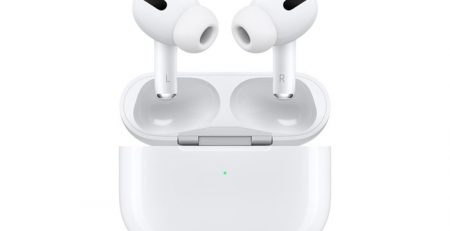
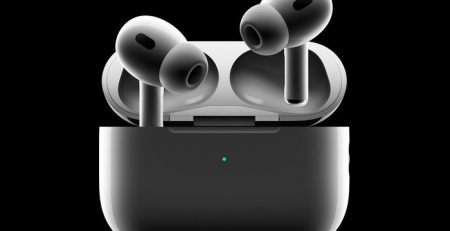
- Apple Watch dan AirPods: Jika Anda memiliki Apple Watch, maksimalkan integrasinya. Gunakan untuk membuka kunci iPhone Anda, mengontrol media, atau bahkan menemukan iPhone yang hilang. AirPods secara otomatis beralih antarperangkat Apple Anda, memberikan pengalaman audio yang mulus. Pelajari trik tersembunyi AirPods seperti mendengarkan langsung (Live Listen) atau kustomisasi ketukan.
- Pilih aksesori dengan bijak: Aksesori yang tepat dapat mengubah pengalaman iPhone Anda. Dari pelindung layar berkualitas tinggi hingga pengisi daya nirkabel MagSafe yang efisien, setiap pilihan penting. Pertimbangkan untuk berinvestasi pada aksesori yang bersertifikasi MFi (Made For iPhone) untuk jaminan kompatibilitas dan keamanan. Untuk mendapatkan aksesori pendukung yang berkualitas dan memastikan iPhone Anda beroperasi optimal, selalu pertimbangkan platinum gadget sebagai pilihan terpercaya. Mereka sering menawarkan berbagai produk yang dirancang untuk melengkapi dan meningkatkan pengalaman iPhone Anda secara signifikan.
Dari pengelolaan baterai yang revolusioner hingga benteng privasi digital yang kokoh, dan dari trik produktivitas tersembunyi hingga sinergi ekosistem yang mulus, setiap tips yang telah dibahas adalah langkah krusial menuju penguasaan iPhone sejati. Artikel ini telah membuka tabir rahasia fitur-fitur yang sering terlewatkan, membantu Anda mengubah perspektif dalam menggunakan perangkat sehari-hari. Dengan menerapkan strategi anti-mainstream ini, Anda bukan lagi sekadar pengguna pasif, melainkan seorang ahli yang mampu memeras setiap tetes potensi dari perangkat Anda. iPhone Anda lebih dari sekadar gadget; ia adalah kanvas digital yang siap disesuaikan sepenuhnya dengan kebutuhan dan gaya hidup unik Anda. Jadi, jangan berhenti bereksperimen, teruslah belajar, dan nikmati pengalaman menggunakan iPhone yang jauh lebih cerdas, lebih aman, dan efisien. Ingat, penguasaan adalah sebuah perjalanan berkelanjutan, bukan tujuan akhir yang statis.
#iPhoneMaster #TipsiPhone #AntiMainstream #OptimasiiPhone #iPhonePemula #TrikiPhone #PrivasiiPhone #ProduktivitasiPhone #EkosistemApple #PlatinumGadget #iPhoneMalang
Image by: Ylanite Koppens
Pexels.com – Ylanite Koppens
Support Platinum Badminton & Platinum Service
Gusti Food, Gusti Trending, Gusti Nature
Layanan grup Platinum: Platinum Badminton · Service iPhone